Hướng dẫn thiết lập Email theo tên miền và sử dụng trong Microsoft Office Outlook 2007
Hướng dẫn tạo Email theo tên miền với ZoHo
Như các bạn đã biết trước đây có Google apps, rồi Outlook của microsoft cho tạo Email theo tên miền miễn phí và thì giờ đã qua cái thời miễn phí.
Bài viết này mình sẽ giới thiệu cho các bạn một trang tạo Email theo tên miền Hot nhất và miễn phí nhé. Đó là ZoHo.com
Vào đây
https://www.zoho.com/ rồi tạo cho mình một tài khoản đi các bạn.

Dòng địa chỉ email bạn phải điền một địa chỉ email có sẵn để zoho xác nhận tài khoản của bạn cũng như khi bạn quên mật khẩu có thể lấy lại.

Chọn vào đây

Zoho sẽ đưa ra nhiều giải pháp cho bạn

Rồi vào đây

 Bây giờ các bạn để ý dòng bản ghi dưới nha

Bạn vào quản lý tên miền của các bạn và điền bản ghi vào nha (tùy theo nhà cung cấp tên miền mà có giao diện khác nhau). Mình mua của thằng VMMS. Giá cũng được mà phần quản trị hơi bị ok.
 Bạn lưu lại rồi quay trở lại trang wed zoho bấm vào nút veryfi
(Dựa vào nhà cung cấp tên miền của bạn, nó có thể mất 30 - 45 phút để các thay đổi DNS có hiệu lực). Còn mình đợi có 03 phút thôi. hehe
Bạn lưu lại rồi quay trở lại trang wed zoho bấm vào nút veryfi
(Dựa vào nhà cung cấp tên miền của bạn, nó có thể mất 30 - 45 phút để các thay đổi DNS có hiệu lực). Còn mình đợi có 03 phút thôi. hehe

Rồi, vậy là báo thành công, giờ thì tạo tài khoản thôi

Rồi bạn cứ next -> next .
Lưu ý , tới trang này thì không next nữa mà click vào đây lấy thêm bản ghi MX, để nhận và gửi mail

Thêm 02 bản ghi này nữa vào quản lý tên miền nhé các bạn

Điền vào đây

Rồi vào trang Zoho next tiếp và cuối cùng là Done
Rồi xong rồi đây là giao diện email đây rồi. Các bạn nhớ test thử email nhé, gửi đi gửi đến cho ok. Mình thấy thằng này sài cũng ok lắm. hehe

Ahhhh.... Bạn muốn thêm một tài khoản nữa thì làm thế này :


 Chỉ cần điền thông tin cho user và bắt đầu tạo, không cần thiết lập gì thêm cho domain.
Lưu ý là hãy giữ các record MX trong domain nhé, nếu xóa đi thì bạn sẽ không thể nhận được email nữa.
Thật đơn giản nhưng tuyệt vời phải không nào? Chúc bạn sớm có một email theo tên miền riêng chuyên nghiệp nhất.
Chỉ cần điền thông tin cho user và bắt đầu tạo, không cần thiết lập gì thêm cho domain.
Lưu ý là hãy giữ các record MX trong domain nhé, nếu xóa đi thì bạn sẽ không thể nhận được email nữa.
Thật đơn giản nhưng tuyệt vời phải không nào? Chúc bạn sớm có một email theo tên miền riêng chuyên nghiệp nhất. 
Ahhh,.... nếu các bạn không thích sử dụng giao diện này mà sài quen với Microsoft Office Outlook rồi thì mình xin hướng dẫn các bạn cấu hình Cái email này sài bên outlook cho zoho luôn nha. >> Hướng dẫn thiết lập Email theo tên miền và sử dụng trong Microsoft Office Outlook 2007
Bước để cấu hình tài khoản Zoho của bạn trong Outlook với POP 3
Khởi chạy ứng dụng Outlook trong hệ thống của bạn.
Duyệt đến Công cụ »Account Settings» Tài khoản Email »tab Email
Click New để mở " Thêm tài khoản email mới 'cửa sổ.
Trong Add New trang cài đặt tài khoản, chọn ' cấu hình thủ công các thiết lập máy chủ hoặc thêm loại máy chủ '»Nhấn Next
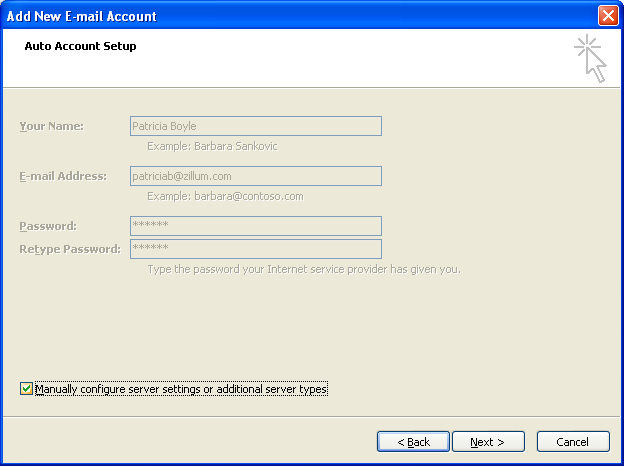
Chọn Internet Email trong trang xuất hiện và nhấn Next để nhập vào các thông tin người dùng.
Thông tin người sử dụngTên của bạn - Tên gì cũng được
E-mail Địa chỉ - Cung cấp Địa chỉ Zoho Email của bạn
Thông tin máy chủ.Loại tài khoản - Chọn POP3 cho phép POP
Đến mail Server - pop.zoho.com
Đi mail Server - smtp.zoho.com
Thông tin đăng nhập
- Tên người dùng - Zoho Địa chỉ email của bạn
- Mật khẩu - Lưu ý điều này nha quan trọng, đây không phải là mật khẩu tài khoản. Bạn phải tạo ra một mật khẩu dành riêng cho một ứng dụng bên ngoài.
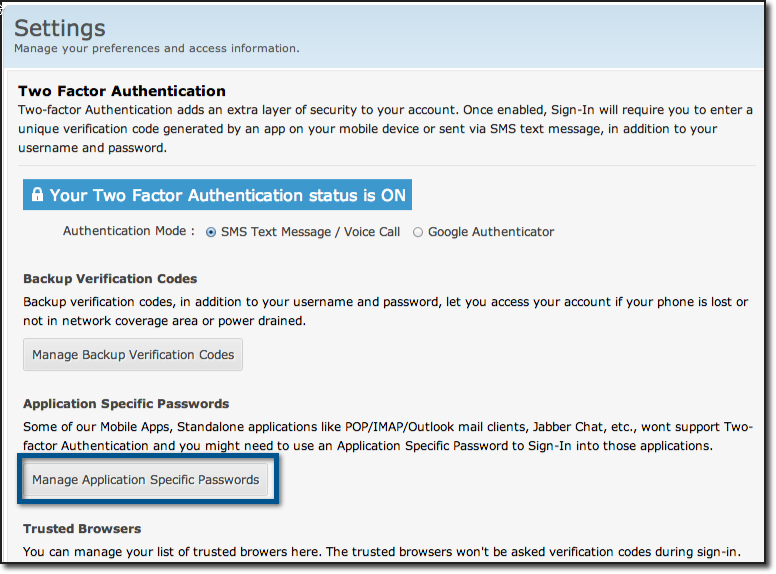
- Khi bạn kích hoạt Two Factor Authentication, bạn cần phải tạo ra ứng dụng mật khẩu cụ thể để truy cập tài khoản của bạn thông qua POP / IMAP hoặc SMTP từ các thiết bị bên ngoài. Tương tự như vậy, đối với bất kỳ ứng dụng của bên thứ ba, bạn sử dụng, bạn cần phải tạo ra và sử dụng một mật khẩu ứng dụng cụ thể. Nếu bạn truy cập tài khoản Zoho của bạn thông qua hai thiết bị, bạn cần phải tạo ra một ứng dụng Mật khẩu cụ thể khác nhau cho mỗi dịch vụ và cho mỗi thiết bị.
Ví dụ, nếu bạn cấu hình các tài khoản Zoho Mail như IMAP trong ứng dụng Outlook của bạn trong hệ thống của bạn, bạn cần phải tạo ra hai mật khẩu cụ thể ứng dụng. Một cho máy chủ đến, khác với Outgoing (SMTP Server).
Các bước để tạo ra mật khẩu cụ thể ứng dụng:
Đăng nhập vào accounts.zoho.com
Chọn Two Factor Authentication
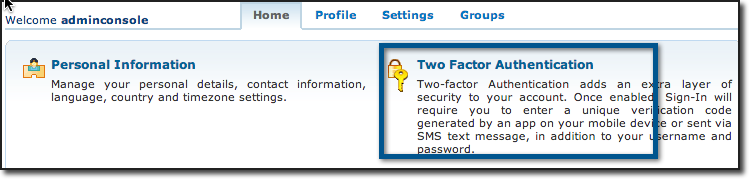 Nhấp vào 'Quản lý ứng dụng mật khẩu cụ thể.
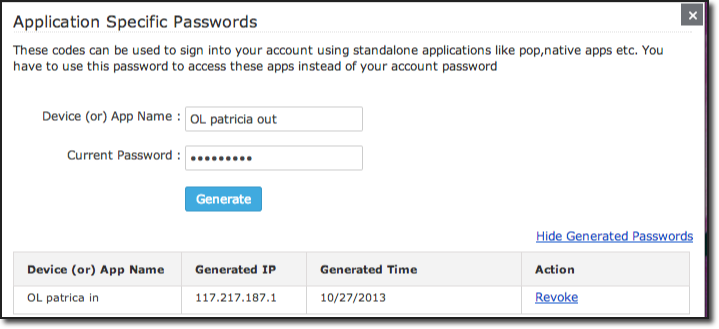
 Bạn có thể tạo ra một ứng dụng Mật khẩu cụ thể bằng cách cung cấp một tên ứng dụng chung và mật khẩu tài khoản hiện tại của bạn. Tên chủ yếu là để bạn tham khảo, và do đó cung cấp bất kỳ tên có ý nghĩa, mà bạn có thể dễ dàng hiểu được.
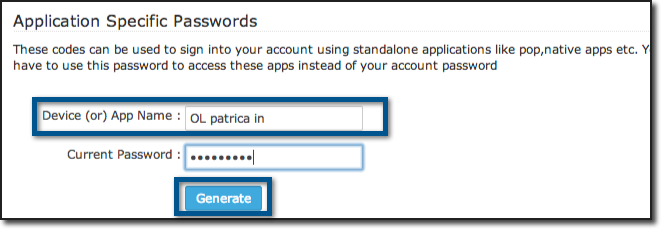 Khi bạn nhấn chuột tạo ra, một 12 chữ số không thể hiểu nổi kết hợp các ký tự số alpha sẽ được tạo ra như là một mật khẩu ứng dụng cụ thể. Mật khẩu sẽ được hiển thị chỉ một lần vì lý do an ninh.
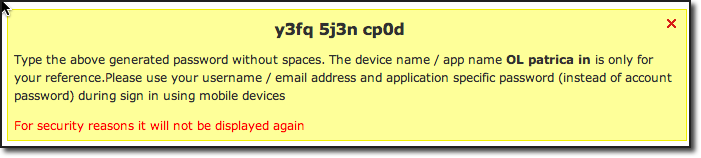 Trong ứng dụng mà bạn sử dụng, bạn cần phải cung cấp mật khẩu 12 chữ số mà không có bất kỳ khoảng trống trong một ứng dụng duy nhất. Bạn sẽ không thể sử dụng cùng mã trong một thiết bị khác. Bạn có thể tạo ra nhiều mật khẩu ứng dụng cụ thể theo yêu cầu của bạn.
Để hủy bỏ quyền truy cập vào bất kỳ mật khẩu trước đó được tạo ra, bạn có thể sử dụng tùy chọn thu hồi cho các mật khẩu ứng dụng cụ thể /
Trong ứng dụng mà bạn sử dụng, bạn cần phải cung cấp mật khẩu 12 chữ số mà không có bất kỳ khoảng trống trong một ứng dụng duy nhất. Bạn sẽ không thể sử dụng cùng mã trong một thiết bị khác. Bạn có thể tạo ra nhiều mật khẩu ứng dụng cụ thể theo yêu cầu của bạn.
Để hủy bỏ quyền truy cập vào bất kỳ mật khẩu trước đó được tạo ra, bạn có thể sử dụng tùy chọn thu hồi cho các mật khẩu ứng dụng cụ thể /
-
Chọn 'Ghi nhớ mật khẩu'
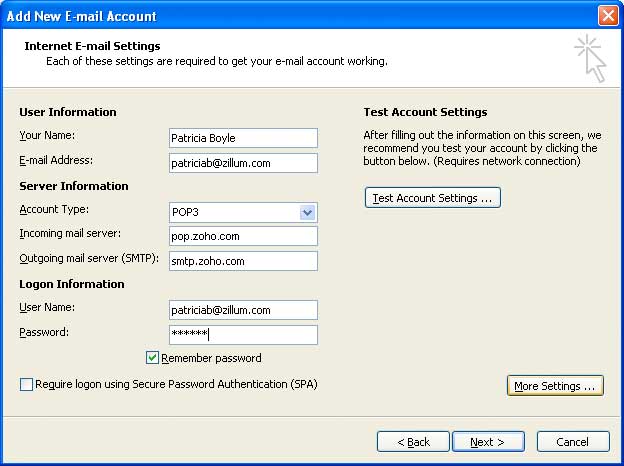 Nhấp vào 'Cài đặt', để xem chi tiết cấu hình nâng cao. Trong hộp thoại xuất hiện, chọn " Outgoing Server".
- Chọn ' máy chủ đi (SMTP) yêu cầu xác thực '
Chọn tùy chọn ' Sử dụng cài đặt giống máy chủ đến của tôi '
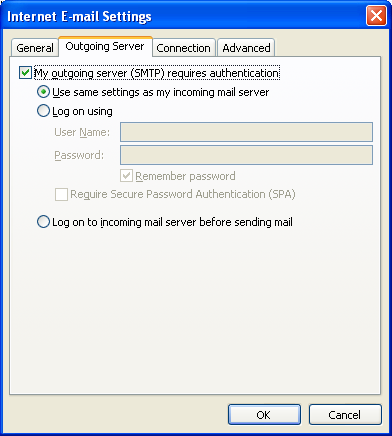
- Nếu tùy chọn này không được thiết lập, bạn có thể nhận được một lỗi "xác thực yêu cầu hay lỗi 'chuyển tiếp không được phép.
- Các chuyển tiếp không được phép Lỗi cũng có thể xảy ra khi các "địa chỉ email 'được cung cấp không chính xác và không phù hợp với địa chỉ email thiết lập cho các tài khoản, mà thông tin được cung cấp trong ứng dụng email.
Chọn 'Advanced' để xác định các chi tiết cổng cho POP và SMTP server.Đến Server (POP3): 995
Chọn 'máy chủ này yêu cầu một kết nối an toàn (SSL)'
Outgoing Server (SMTP): 465
Chọn 'SSL' từ trình đơn thả xuống để kết nối được mã hóa
Chọn 'một bản sao của thư trên máy chủ "nếu bạn cần nó trong Zoho mail cũng. Tham khảo 'POP Xóa thiết lập' cho hành vi xóa trong Zoho Mail.
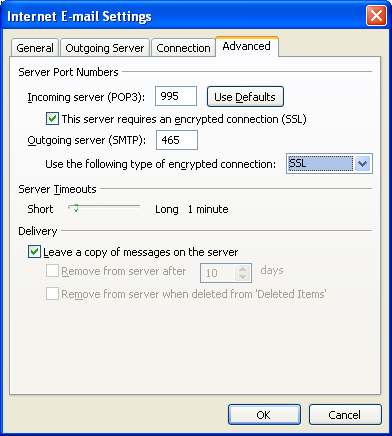
Nhấn OK để lưu các thiết lập và thoát.
Chọn 'Cài đặt Tài khoản thử nghiệm' để kiểm tra các thiết lập cho máy chủ vào và ra. Hãy chắc chắn rằng, bạn có một kết nối internet, với các điều khoản cho Outlook để truy cập Internet.
Một khi Incomin / xét nghiệm gửi đi được hoàn thành, Outlook sẽ hiển thị hộp thoại như dưới đây.
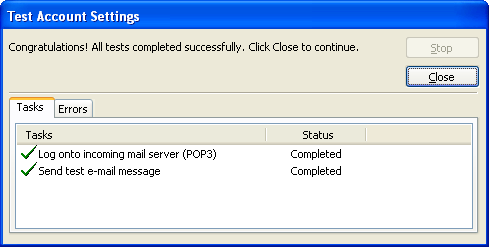
Chọn Close và Finish để lưu lại cấu hình và thoát ra.
Rồi vậy là xong cám ơn các bạn đã xem bài viết này
 Công ty TNHH Phần Mềm AVU
Địa chỉ : Tầng 4, Tòa nhà TDC Plaza, Lê Lai, Thành phố Mới Bình Dương
Website : thietkewed.net - Hotline : 0908.77.33.59 - 0650.654.6459
Email : info@thietkewed.net
Công ty TNHH Phần Mềm AVU
Địa chỉ : Tầng 4, Tòa nhà TDC Plaza, Lê Lai, Thành phố Mới Bình Dương
Website : thietkewed.net - Hotline : 0908.77.33.59 - 0650.654.6459
Email : info@thietkewed.net
Continue Reading


